


Excel で「1」と入れたセルのフィルハンドル(セルの右下の小さな四角)を下へドラッグしたら、1, 2, 3 … ではなく 1, 1, 1 … と同じ数字が並んでしまった。そんなときは、Ctrl を押しながらドラッグします。
Ctrl を押しながらドラッグすると、「コピー」と「連続データ」が入れ替わります。数字なら連番に、連番になってしまう文字や日付なら同じもののコピーになります。
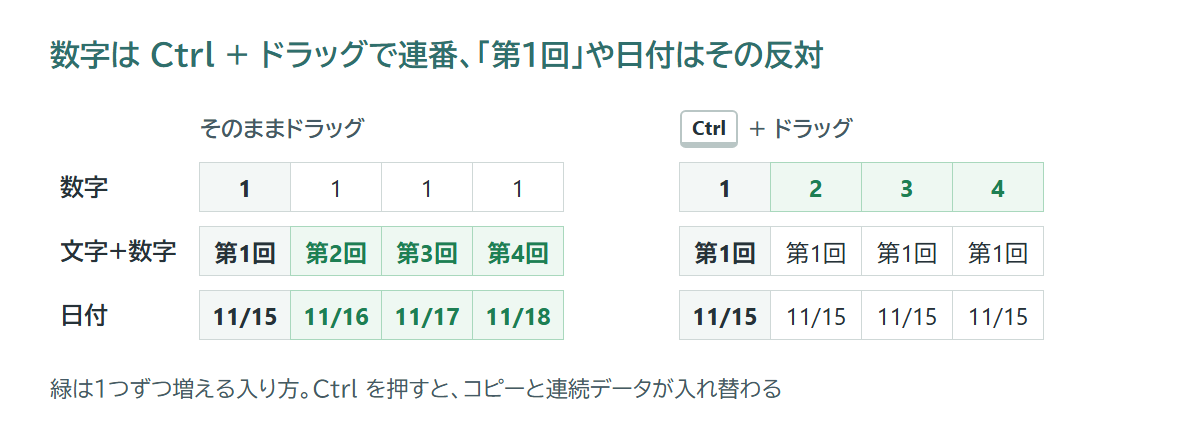
1, 2, 3 … と連番を入れる手順
- はじめのセルに「1」と入力します。
- そのセルを選び、右下のフィルハンドルにマウスを合わせます(ポインターが細い「+」に変わります)。
- Ctrl を押したまま、下へドラッグします。ポインターの横に小さな「+」が付きます。
- 入れたいところまで来たら、マウスのボタンを離してから Ctrl を離します。
1, 2, 3 … と1つずつ増える数字が入ります。
入っているものによって、ドラッグの結果が変わる
| はじめのセル | そのままドラッグ | Ctrl + ドラッグ |
|---|---|---|
| 1(数字だけ) | 1, 1, 1 …(コピー) | 1, 2, 3 …(連番) |
| 第1回(文字と数字) | 第1回, 第2回, 第3回 … | 第1回, 第1回 …(コピー) |
| 11/15(日付) | 11/15, 11/16, 11/17 … | 11/15, 11/15 …(コピー) |
文字と数字が混ざったものや日付は、そのままドラッグすると数字が増えます。同じものを並べたいときにも Ctrl + ドラッグが使えます。
ドラッグしたあとでも直せる
ドラッグを終えると、右下に「オートフィル オプション」の小さなボタンが出ます。押して「連続データ」か「セルのコピー」を選べば、あとから切り替えられます。
2つおき・10ずつなど、増やし方を変える
はじめの2つのセルに「1」「3」と入れ、2つを選んでからフィルハンドルをドラッグすると、1, 3, 5, 7 … と同じ幅で増えていきます。10, 20 と入れれば 10ずつ増えます。
長い表に一気に連番を入れる
- フィルハンドルをダブルクリックすると、となりの列にデータがある行の終わりまで一気に入ります。数字1つから始めたときはコピーになるので、そのあと「オートフィル オプション」で「連続データ」に切り替えます。
- 1000 番までなど決まった数まで入れたいときは、「ホーム」タブの「フィル」→「連続データの作成」で「停止値」に 1000 と入れると、ドラッグせずに済みます。
行を消しても番号がずれないようにするなら
ドラッグで入れた番号は、ただの数字です。行を消したり並べ替えたりすると番号が飛びます。いつも上から順の番号にしたいときは、2行目に =ROW()-1 と入れてコピーすると、行の位置から番号を出せます(見出しが1行目にある場合)。
まとめ
- 数字1つから連番にするなら、Ctrl を押しながらフィルハンドルをドラッグ
- 「第1回」や日付は反対で、Ctrl + ドラッグだとコピーになる
- あとからでも「オートフィル オプション」で「連続データ」「セルのコピー」を選び直せる






コメント