


Excel で計算式を下までコピーしておくと、まだ入力していない行に「0」や「#DIV/0!」が並んで、表が見にくくなることがあります。印刷した資料にエラーが出ているのも気になります。
0 を表示しない方法と、エラーを表示しない方法は別々です。消したい範囲に合わせて選びます。
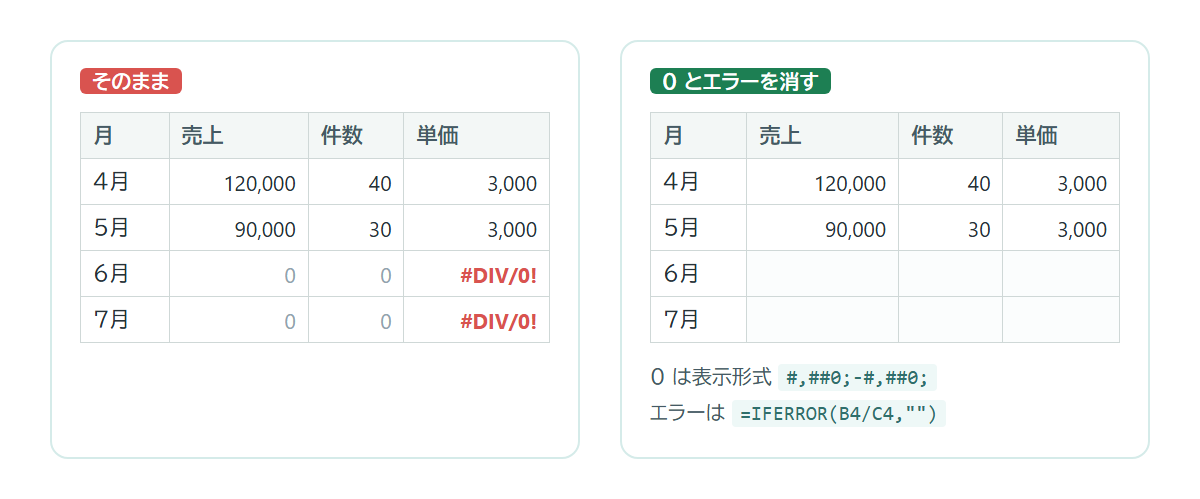
0 を表示しない方法
シート全体の 0 を表示しない
- 「ファイル」→「オプション」→「詳細設定」を開きます。
- 「次のシートで作業するときの表示設定」で、0 を消したいシートを選びます。
- 「ゼロ値のセルにゼロを表示する」のチェックを外して、「OK」を押します。
そのシートの 0 が、すべて空欄に見えるようになります。手入力した 0 も見えなくなるので、0 も大事な数字として読ませたい表では、次の方法を使います。
選んだ範囲だけ 0 を表示しない(表示形式)
- 0 を消したい範囲を選び、Ctrl + 1 で「セルの書式設定」を開きます。
- 「表示形式」タブで「ユーザー定義」を選びます。
- 「種類」の欄に
#,##0;-#,##0;と入力して、「OK」を押します。
表示形式は「プラスの数;マイナスの数;0」の順に書き分けられます。3つ目を空にすると、0 のときだけ何も表示されません。
エラーを表示しない方法(IFERROR 関数)
「#DIV/0!」や「#N/A」を空欄にしたいときは、元の数式を IFERROR 関数で囲みます。
たとえば、売上を件数で割る =B2/C2 なら、次のようにします。
=IFERROR(B2/C2,"")
計算がエラーになったときだけ、2つ目に書いた「””」(空の文字)が表示されます。「””」の代わりに "-" や "未入力" と書けば、その文字が出ます。
VLOOKUP の「#N/A」だけを消すなら IFNA
IFERROR は、どんなエラーでも消してしまいます。数式の打ち間違いによるエラーまで隠れるので、VLOOKUP などで「見つからない」ときの #N/A だけを消したいときは、=IFNA(VLOOKUP(…),"") のように IFNA 関数を使うと安心です。
印刷のときだけエラーを消す
画面ではエラーを見ておきたいけれど、印刷には出したくないときは、印刷の設定で消せます。「ページレイアウト」タブの「ページ設定」の右下の小さな矢印を押し、「シート」タブの「セルのエラー」で「<空白>」を選びます。
見えなくなっても、中身はそのまま
オプションや表示形式で消した 0 は、見えないだけで 0 のままです。また IFERROR などで出した「””」は文字なので、そのセルを =A2+1 のように足し算に使うと「#VALUE!」になります(SUM 関数なら無視されます)。人に渡す表では、0 が隠れていることを書き添えておくと親切です。
まとめ
- シート全体の 0 は、オプションの「ゼロ値のセルにゼロを表示する」を外す
- 範囲だけなら、表示形式のユーザー定義で
#,##0;-#,##0; - エラーは
=IFERROR(数式,"")、#N/A だけなら IFNA






コメント