


Excel を開いたら、いつものグレーの枠線(目盛線)が消えて、真っ白なシートになっていた。そんな経験はありませんか。
枠線が消える原因は、ほとんどが「目盛線の表示が切れている」か「セルが白で塗りつぶされている」のどちらかです。消え方を見れば、どちらなのかが分かります。
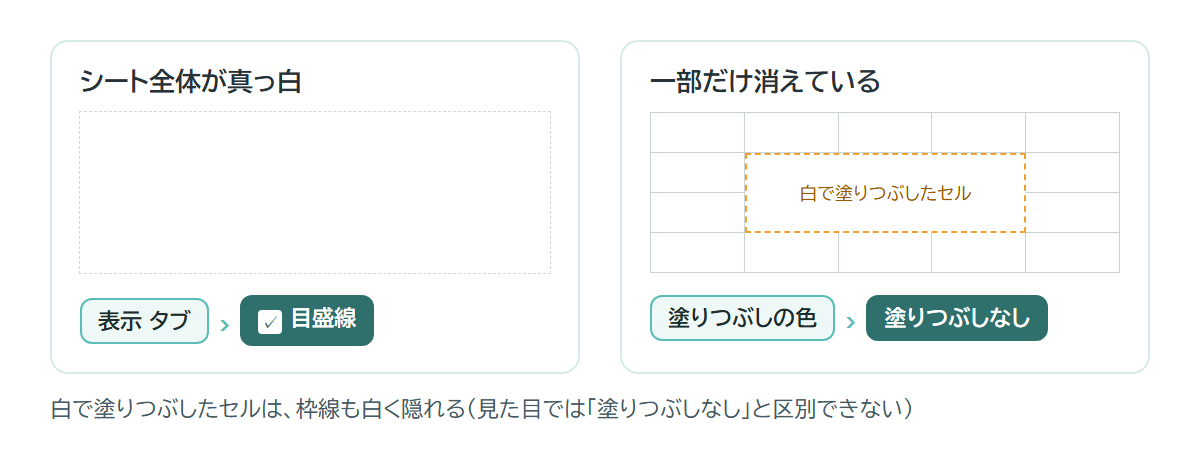
シート全体の枠線が消えたとき(目盛線の表示)
シート全体が真っ白なら、枠線を表示する設定が切れています。
- 「表示」タブを開きます。
- 「表示」のグループにある「目盛線」にチェックを入れます。
これで枠線が戻ります。この設定はシートごとなので、ほかのシートも消えているときは、シートを切り替えて同じようにチェックを入れます。
一部のセルだけ枠線が消えたとき(白の塗りつぶし)
表の一部だけ枠線が見えないなら、そのセルが白で塗りつぶされていることが多いです。白の塗りつぶしは、塗りつぶしなしと見分けがつかないので気づきにくい原因です。
- 枠線が消えているセルの範囲を選びます。
- 「ホーム」タブの「塗りつぶしの色」(バケツのマーク)の右の ▼ を押します。
- 「塗りつぶしなし」を選びます。
それでも戻らないときは、白い罫線が引かれている場合があります。同じ範囲を選んで、「ホーム」タブの「罫線」から「枠なし」を選ぶと消せます(引いてあったほかの罫線も消えるので注意してください)。
わざと枠線を消して、資料を見やすくする
反対に、グラフや説明を貼った「見せるシート」では、目盛線のチェックを外すとすっきりします。表には自分で罫線を引けば、枠線がなくても読みやすくなります。
枠線を印刷したいとき
画面の枠線は、そのままでは印刷されません。罫線を引かずに枠線ごと印刷したいときは、「ページレイアウト」タブの「シートのオプション」にある「枠線」の「印刷」にチェックを入れます。
枠線の色を変えたいとき
枠線が薄くて見にくいときは、色を濃くできます。「ファイル」→「オプション」→「詳細設定」を開き、「次のシートで作業するときの表示設定」にある「枠線の色」で色を選びます。ここにも「枠線を表示する」のチェックがあり、表示タブの「目盛線」と同じ働きをします。
まとめ
- シート全体の枠線が消えたら、「表示」タブの「目盛線」にチェック
- 一部だけ消えたら、「塗りつぶしの色」を「塗りつぶしなし」に
- 枠線を印刷するなら、「ページレイアウト」タブの「枠線」の「印刷」にチェック







コメント