


新しいブックを作るたびに、フォントやサイズを変えるところから始めていませんか。社内の資料はメイリオで、サイズは 10 で、と決まっているなら、最初からその設定でブックが開くようにしておくと手間が省けます。
Excel の既定のフォントは「オプション」で変えられます。いま開いているブックを変えたいときは「セルのスタイル」を使います。
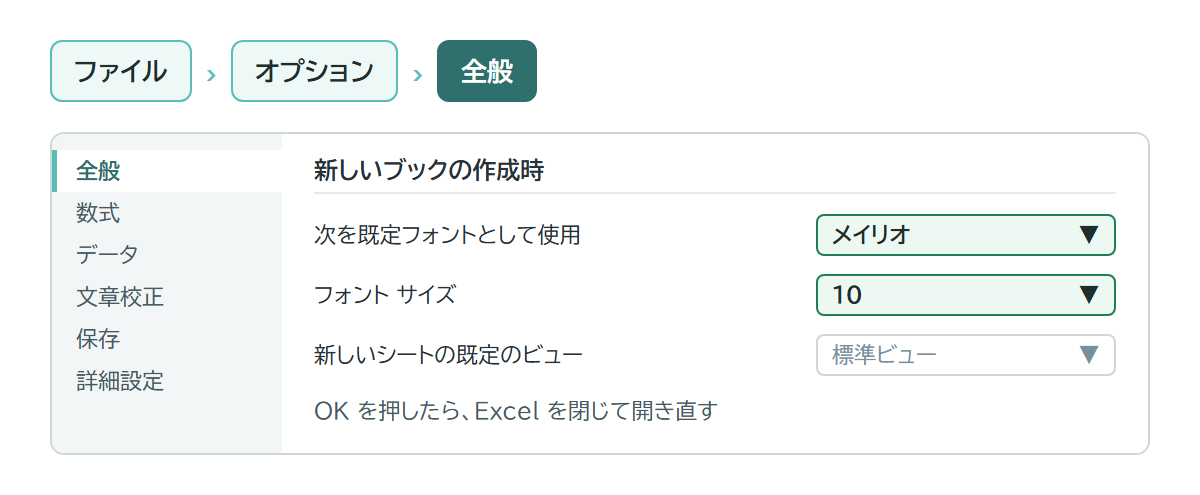
これから作るブックの既定のフォントを変える
- 「ファイル」→「オプション」を開きます。
- 左の「全般」を選びます。
- 「新しいブックの作成時」にある「次を既定フォントとして使用」で、使いたいフォントを選びます。
- その下の「フォント サイズ」で、サイズを選びます。
- 「OK」を押し、Excel をいったん閉じて開き直します。
開き直したあとに新しく作るブックから、選んだフォントとサイズになります。
今あるブックは変わらない
この設定が効くのは、これから作る新しいブックだけです。すでに保存してあるブックや、人から受け取ったブックのフォントは変わりません。今あるブックは、次の「セルのスタイル」で変えます。
いま開いているブックのフォントをまとめて変える
Ctrl + A で全部を選んでフォントを変える方法もありますが、新しく足したシートや行は元のフォントのままです。ブックの「標準」のスタイルを変えると、まとめて変わります。
- 「ホーム」タブの「セルのスタイル」を押します。
- 一覧の「標準」を右クリックして、「変更」を選びます。
- 「書式設定」を押し、「フォント」タブでフォントとサイズを選んで「OK」を押します。
- 「スタイル」の画面に戻ったら、もう一度「OK」を押します。
そのブックの中で、自分でフォントを変えていないセルが、すべて新しいフォントになります。これから足すシートも同じフォントで始まります。
フォントを変えると、行の高さや列の幅も変わる
フォントやサイズを変えると、それに合わせて行の高さや列の幅が少し変わります。印刷の範囲が1ページに収まらなくなることもあるので、作り込んだ表は印刷プレビュー(Ctrl + P)で確かめてください。
Word の既定のフォントの変え方は「Wordで英字だけフォントが変わるときの直し方」で紹介しています。
まとめ
- 「ファイル」→「オプション」→「全般」の「新しいブックの作成時」で、既定のフォントとサイズを選ぶ
- 設定は Excel を開き直したあとの新しいブックから効く
- 今あるブックは、「セルのスタイル」の「標準」を変更するとまとめて変わる


コメント