

ノートパソコンで Excel のセルを直そうと F2 を押したら、音量が下がった。昨日まで普通に使えていた F5 が、急に画面の明るさのキーになった。そんなときは、Fn + Esc を押してみてください。
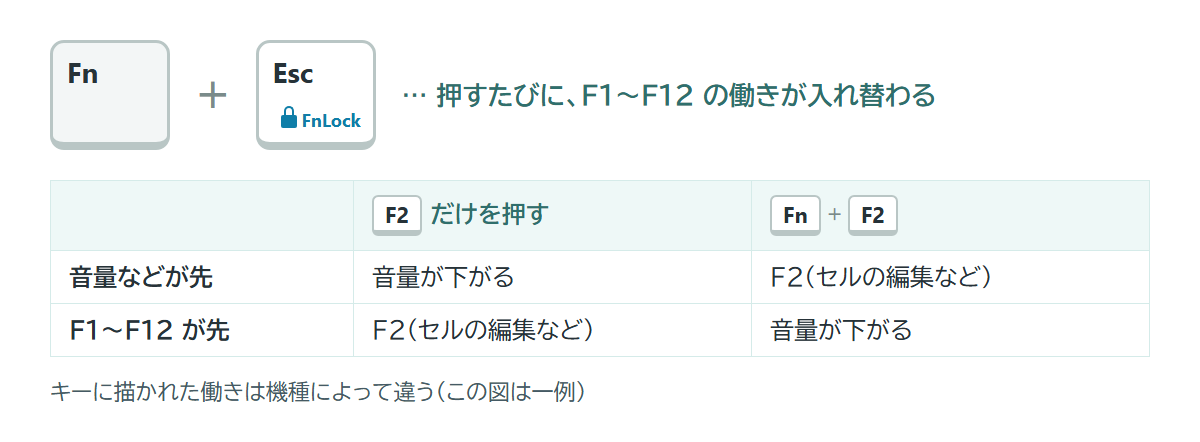
多くのノートパソコンでは、Fn + Esc が「Fn ロック」の切り替えになっています。どこかで押してしまって、キーの働きが入れ替わっていることがよくあります。
Fn ロックとは
ノートパソコンの F1〜F12 には、音量・画面の明るさ・マイクのオンとオフなどの働きも割り当てられています。キーに小さな絵が描いてあるのがそれです。
1つのキーに2つの働きがあるので、どちらを先にするかを決めるのが Fn ロックです。
- 音量などが先: F2 を押すと音量が変わる。F2 として使うときは Fn + F2
- F1〜F12 が先: F2 を押すと F2 として働く。音量を変えるときは Fn + F2
Fn + Esc を押すたびに、この2つが入れ替わります。
自分のパソコンで切り替える手順
- Esc キーを見て、鍵のマークや「FnLock」「FnLk」の文字があるか確かめます。あれば、Fn + Esc で切り替えられる機種です。
- Fn を押したまま Esc を押します。
- メモ帳などで F5 を押して確かめます(メモ帳では日時が入ります)。思った働きにならなければ、もう一度 Fn + Esc を押します。
Esc や Fn に小さなランプがある機種は、ランプの点灯で今の状態が分かります。
メーカーや機種によって違う
Fn ロックの切り替え方は、メーカーや機種によって違います。Fn + Esc ではなく、Fn キーだけを押して切り替える機種や、BIOS(UEFI)の設定で決める機種もあります。また、Fn + Esc にシステム情報の表示など別の働きがある機種もあります。キーの印字に鍵のマークがなければ、説明書やメーカーのサポートページで「Fn ロック」を調べてください。
Excel をよく使うなら「F1〜F12 が先」が楽
Excel には、ファンクションキーを使うショートカットがたくさんあります。毎回 Fn を一緒に押さずに済むよう、F1〜F12 が先の状態にしておくと速くなります。
| キー | Excel での働き |
|---|---|
| F2 | 選んだセルを編集する |
| F4 | 数式の中の参照を絶対参照($A$1)に切り替える。直前の操作を繰り返す |
| F5 | 「ジャンプ」の画面を開く(Ctrl + G と同じ) |
| F7 | スペルチェック |
| F12 | 名前を付けて保存 |
文字の変換でも、F7(全角カタカナ)や F10(半角英数字)をよく使います。
ノートパソコンにないキーは別の組み合わせで
ノートパソコンでは、Pause/Break キーなど、キーそのものが省かれていることもあります。代わりの押し方は「Pause/Breakキーがないときの対処法」で紹介しています。
まとめ
- F1〜F12 が音量や明るさのキーになったら、Fn + Esc(Fn ロック)を押してみる
- Esc に鍵のマークがあれば、その機種は Fn + Esc で切り替えられる
- Excel をよく使うなら、F1〜F12 が先の状態にしておくと速い






コメント